禁用7个Windows后台服务,提升电脑性能,无需花费。
在使用电脑一段时间后,你是否遇到过开机缓慢、运行卡顿、风扇噪音增大等奇怪的问题?有时候什么都没做,电脑的运行速度却变得非常迟缓。懂电脑的人可能会打开任务管理器,查看哪些后台程序占用资源过高,然后进行关闭。但对于大多数不太了解电脑操作的用户来说,可能只能选择忍耐,继续使用下去。

电脑在使用一段时间后,除了会产生大量缓存垃圾影响系统运行速度外,Windows系统中的一些后台程序或服务也可能会对整体性能造成拖慢。清理系统垃圾相对简单,用户可以通过下载如电脑管家等软件实现一键清理。然而,哪些后台程序或服务在悄悄消耗系统资源,对于不熟悉电脑操作的用户来说,查找起来却并不容易。 在我看来,虽然市面上有许多清理工具可以帮助用户简化操作,但真正提升系统性能的关键在于对后台进程的合理管理。用户应增强对系统运行状态的关注,必要时可通过任务管理器或系统配置工具进行排查和优化,而不是仅仅依赖第三方软件。同时,厂商也应进一步优化系统默认服务,减少不必要的资源占用,以提升用户体验。

今天为大家介绍一种提升电脑运行速度的方法,就是关闭一些不常用但占用系统资源的后台程序,这些程序在关闭后有助于优化电脑的运行性能。

连接用户体验和遥测服务

首要的是连接用户体验与遥测服务(ConnectedUserExperiencesandTelemetry),该服务主要用于收集并上传用户的设备使用情况和诊断信息,以帮助微软优化Windows系统的用户体验。
但对大多数人来说,这个服务几乎没什么实际用途。在禁用该服务后,可以明显降低后台的CPU和网络资源消耗,同时提升个人隐私保护,避免你的使用习惯数据被微软暗中收集。

在搜索栏中输入关键词“服务”,即可进入系统的服务中心。或者使用Windows+R组合键打开运行窗口,随后输入“service.msc”(后续所有操作均在此页面完成,建议一次打开后不要关闭)。 在我看来,这种操作方式体现了系统设计的便捷性与高效性,对于需要频繁管理服务的用户来说,能够快速访问相关设置无疑提升了工作效率。同时,这种方式也降低了技术门槛,让普通用户也能较为轻松地进行系统维护和配置。不过,也需要注意的是,对服务进行不当修改可能会导致系统不稳定,因此在操作时仍需谨慎。
打开遥测服务,右键选择“属性”,在“启动类型”中选择“禁用”,以关闭其自动启动功能。退出属性设置后,再次右键点击该服务,选择“停止”,即可完全关闭该后台服务。
禁用之后可能会对一些依赖遥测服务的系统功能产生影响,例如自动更新和用户反馈功能。但实际上,这对大多数用户的日常使用不会造成明显影响。此外,本来就有不少用户对Windows的自动更新感到不满,因此这项操作总体来看是利大于弊的。
接下来继续往下拉,找到“设备管理无线应用程序协议 (WAP) 推送消息路由服务”,操作同上,先禁用自动启动,再右键-停止彻底关闭。
这项服务其实是跟遥测服务相关的,普通用户几乎用不到这个服务,直接关闭即可。
Windows搜索
第二个需要关闭的组件是WindowsSearch。目前用户使用的Windows系统版本自带的搜索功能速度较慢,且会在后台持续对文件进行索引,消耗较多的CPU和磁盘资源。此外,许多用户已经选择使用第三方搜索工具,如Everything来提升搜索效率,因此系统自带的搜索功能基本处于闲置状态。
关闭方法与前述相同,找到“WindowsSearch”选项,右键选择“属性”,在启动类型中选择“禁用”,随后再次右键点击并选择“停止”,以彻底关闭该服务。 在我看来,对于不常使用搜索功能的用户而言,关闭Windows Search服务可以有效减少系统资源占用,提升运行效率。不过,这一操作也需根据个人使用习惯来决定,若经常依赖系统搜索功能,建议保持其开启状态。此外,操作过程中需注意权限问题,确保以管理员身份进行设置,以免出现无法更改配置的情况。
SysMain(或Superfetch)
SysMain是笔者强烈推荐禁止的服务,它此前被称为Superfetch。该服务的主要功能是分析用户的内存使用模式,并将一些常用的应用程序预加载到内存中,以提升程序的启动速度。然而,尽管其初衷是为了优化系统性能,但在实际使用中却可能带来一些负面影响。例如,它可能会在后台占用较多的内存资源,导致系统整体运行变慢,尤其是在内存较小的设备上更为明显。因此,禁止该服务往往能带来更流畅的使用体验。
其实对于内存容量小,硬盘慢的商用电脑来说,尤其是公司给配的这些电脑,这项服务反而会大幅拖慢系统运行速度。当然,如果你仍然在使用机械硬盘做系统盘的话,这项服务千万不要关闭,但只要你是使用固态硬盘的话,SysMain就是必关选项。这是因为SSD本身读写速度就很快,而SysMain带来的性能提升又极为有限,毕竟它是给机械硬盘用户设计的功能,另外因为它会在后台进行持续读写操作,还会进一步增加硬盘负担。
关闭方法同上,这里就不再赘述了。
另外关闭这个服务之后,有些程序可能首次打开会慢,但禁用之后内存占用率会大幅下降,确保系统更加快速稳定地运行。
打印后台处理服务
第四个可以禁用的是Print Spooler,也就是打印后台处理服务。当然,如果你日常办公中需要频繁打印文件,那么这个服务就不要禁用。只是说如果大家日常没有打印需求的话,这个服务禁用掉会更好。
这项服务主要是用来管理所有本地和网络打印队列的,从而控制所有打印工作,如果你不使用打印机的话,或者只是偶尔使用,那么这个服务在后台持续运行会占用不少的系统资源。所以你完全不需要打印服务的话,那么禁用它就可以释放出这部分资源,而且会释放一些内存占用。
另外其实个人建议这个服务可以开着,因为比如下载发票导出PDF这样的应用其实也会用到这个服务,如果内存不是太过吃紧的话,这个服务可以保留。
Windows生物识别服务
第五个服务是Windows Biometric Service,也就是Windows生物识别服务,主要为应用程序提供捕获、比较处理和存储生物识别数据的服务。如果你的电脑不需要指纹识别、面部识别等功能的话,这个服务就可以完全关闭掉。另外你的电脑上如果没有指纹识别器、红外摄像头的话,也可以直接禁用掉。
该服务关闭后,所有与生物识别相关的功能,例如指纹登录、Windows Hello 等将无法使用,但会释放出大量硬件资源。
另外需要注意的是,如果禁用Windows生物识别服务,有时会导致在进入系统设置-账户-登录选项时出现卡顿,甚至长达30秒的情况。因此,如果用户的电脑出现了此类问题,而又不打算更新系统版本,这项服务其实可以保持启用状态,无需禁用。 从用户体验的角度来看,系统功能的调整往往需要权衡利弊。虽然禁用某些服务可能带来一定的性能提升或隐私保护,但同时也可能引发其他兼容性或稳定性问题。对于普通用户而言,了解这些潜在影响并根据自身需求做出合理选择,是更为稳妥的做法。此外,这也反映出操作系统在设计上的复杂性,以及不同版本之间功能差异带来的实际影响。
远程注册表
第六项可以禁用的服务是RemoteRegistry,即远程注册表服务。该服务的主要作用是允许远程用户对计算机的注册表进行修改。对于大多数用户来说,很少需要远程操作注册表。因此,禁用此服务后,不仅能够提升系统的安全性,有效防范潜在的恶意攻击,还能节省更多的系统资源。
禁用远程注册表后,可以有效阻止通过网络对本机注册表的远程管理,不仅提升了系统的安全性,还能让电脑运行更加流畅。 我认为,随着网络安全威胁的不断增加,对系统关键组件如注册表的访问控制显得尤为重要。远程注册表功能虽然在某些情况下提供了便利,但同时也为潜在攻击者打开了通道。因此,禁用这一功能是一种合理且有效的安全措施。此外,减少不必要的后台服务和远程连接,确实有助于优化系统性能,提升用户体验。对于普通用户而言,采取这样的防护手段,能够在不牺牲使用便捷性的前提下,获得更高的安全保障。
程序兼容性助手服务
最后一个建议禁用的服务是Program Compatibility Assistant Service,该服务主要是为应用程序兼容性助手提供支持的,监视用户安装和运行的程序,并检测已知的兼容性问题。看起来是一个比较好的服务,但为什么建议禁用呢?
主要因为这个功能有时会将没有兼容性问题的程序误判为有兼容性问题的程序,而且会频繁弹出提示,不仅影响用户体验,也会拖慢电脑运行速度。
其实,对于有经验的用户来说,完全可以自行判断或处理程序兼容性问题。因此,程序兼容性助手服务完全可以被禁用。 在我看来,技术工具的设计应更注重用户的自主性与选择权。对于熟悉系统操作的用户而言,过多的自动干预反而可能带来不必要的困扰。程序兼容性助手虽然初衷是为了解决兼容性问题,但在实际使用中,其必要性对高级用户而言已大打折扣。合理配置系统功能,让用户根据自身需求进行调整,才是更符合现代技术发展趋势的做法。
不过需要留意的是,如果你经常游玩一些较为老旧的游戏,这项服务不建议关闭。
其它可以关闭的服务
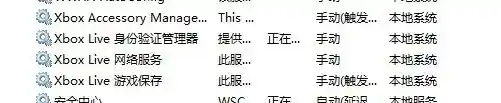
除了上述7个直接影响电脑运行速度的后台服务外,还有一些使用频率较低的服务也可以进行关闭。例如,如果不再使用XBOX游戏,那么与XBOX相关的服务就可以直接禁用。
另外,像Windows错误报告服务,也就是用于收集并自动上传系统错误信息的组件,也可以选择关闭。该服务主要负责收集系统出现的错误信息,并将其上传至微软。对于非专业用户而言,完全可以将此服务禁用,从而减少后台运行的进程数量。